
Cherry Studio - デスクトップAIクライアント
チャット設定オプション
KokoAPI コンソールのシステム設定->チャット設定で、以下のショートカットオプションを追加できます。これにより、トークン管理ページからCherry Studioへワンクリックで入力するのに便利です:
{ "Cherry Studio": "cherrystudio://providers/api-keys?v=1&data={cherryConfig}" }🍒 Cherry Studioは、プロフェッショナルユーザー向けに設計された機能豊富なデスクトップAIクライアントです。30以上の業界インテリジェントアシスタントを統合しており、様々な作業シナリオのニーズを満たし、作業効率を大幅に向上させます。
- 公式サイト:https://cherry-ai.com
- ダウンロードURL:https://cherry-ai.com/download
- 公式ドキュメント:https://docs.cherry-ai.com
KokoAPI 接続方法
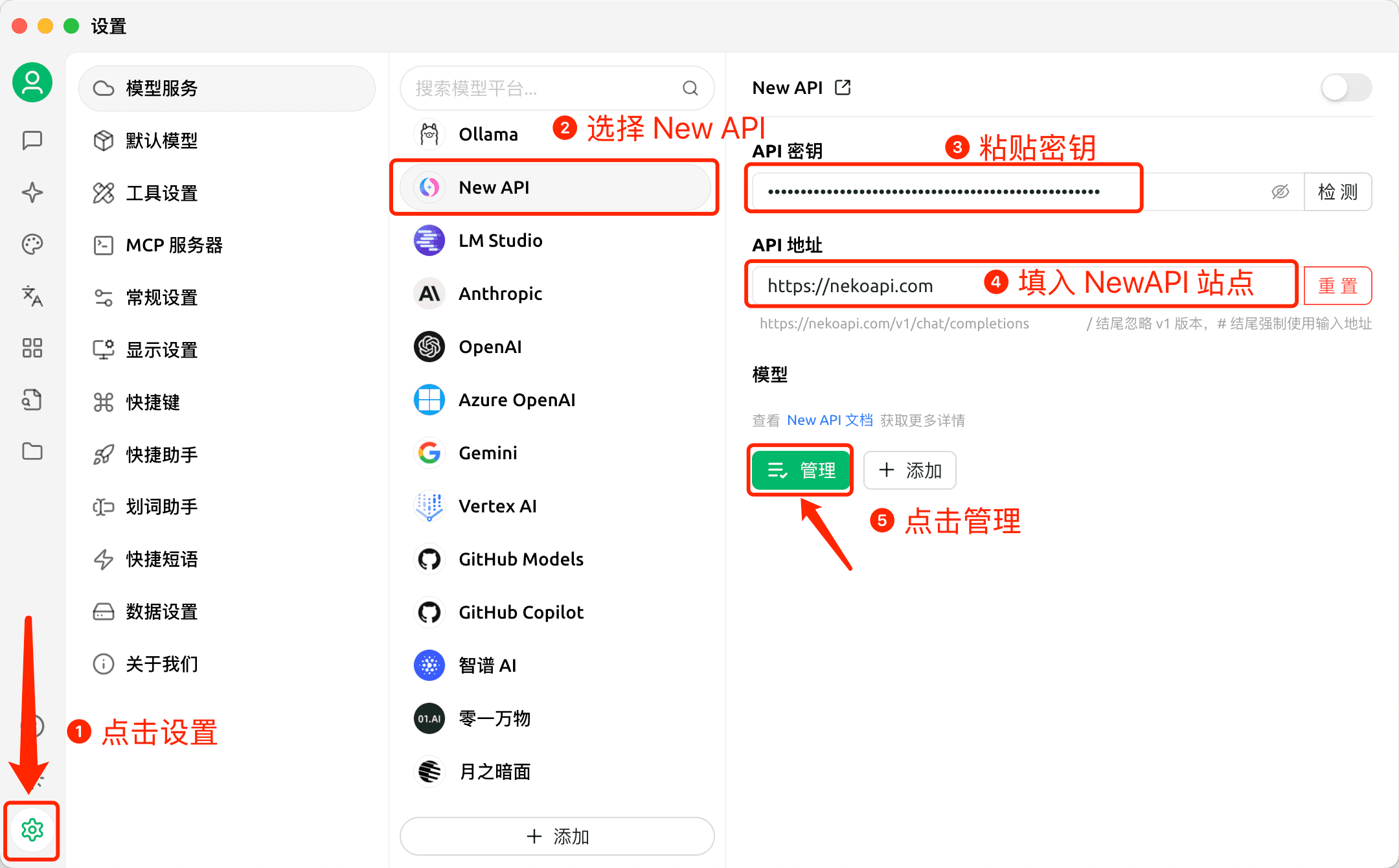
パラメータ入力
プロバイダータイプ:KokoAPIがサポートするタイプ
APIキー:KokoAPIで取得
APIアドレス:KokoAPIサイトアドレス
画像付きガイド
-
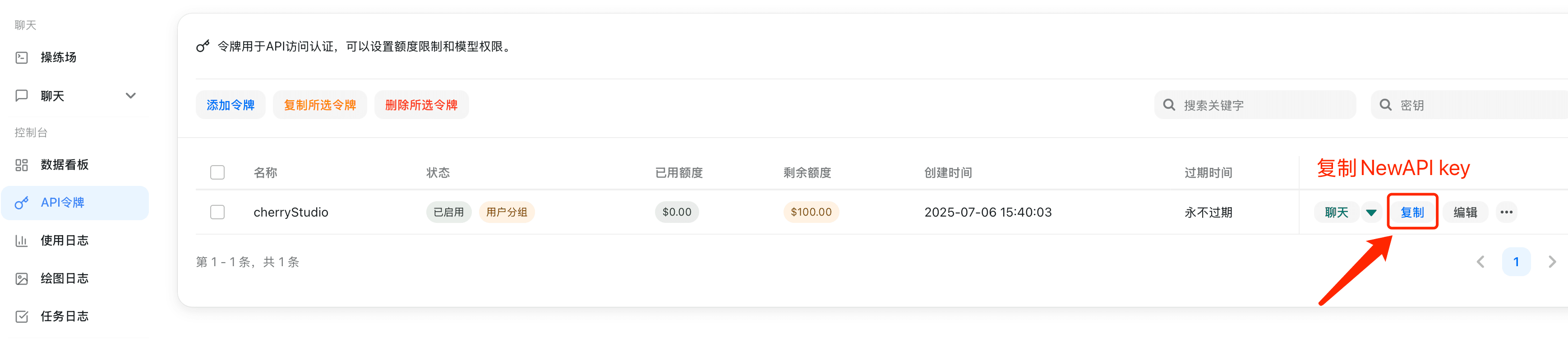
KokoAPIでAPIキーをコピー
-
プロバイダーを追加
-
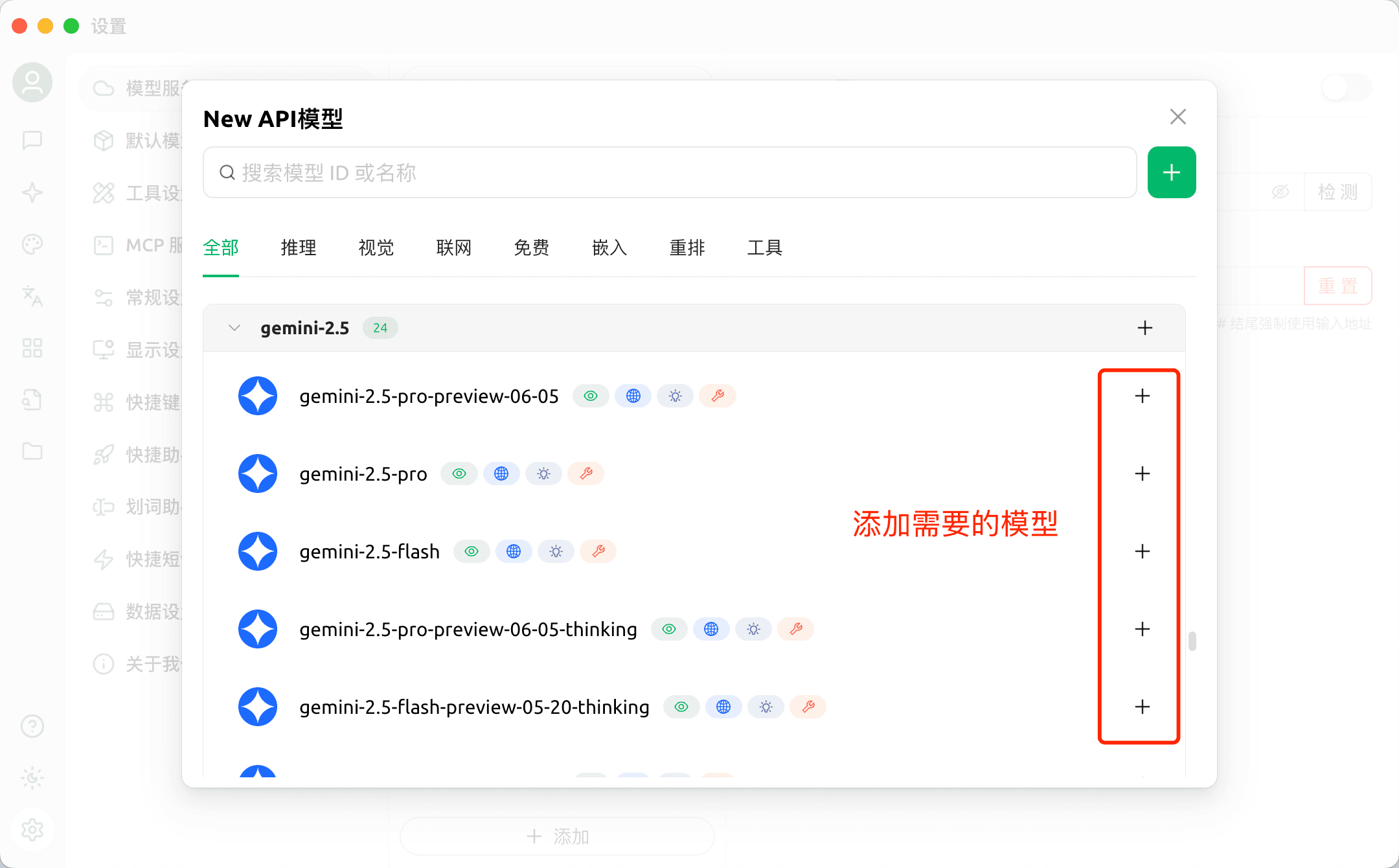
モデルを追加
-
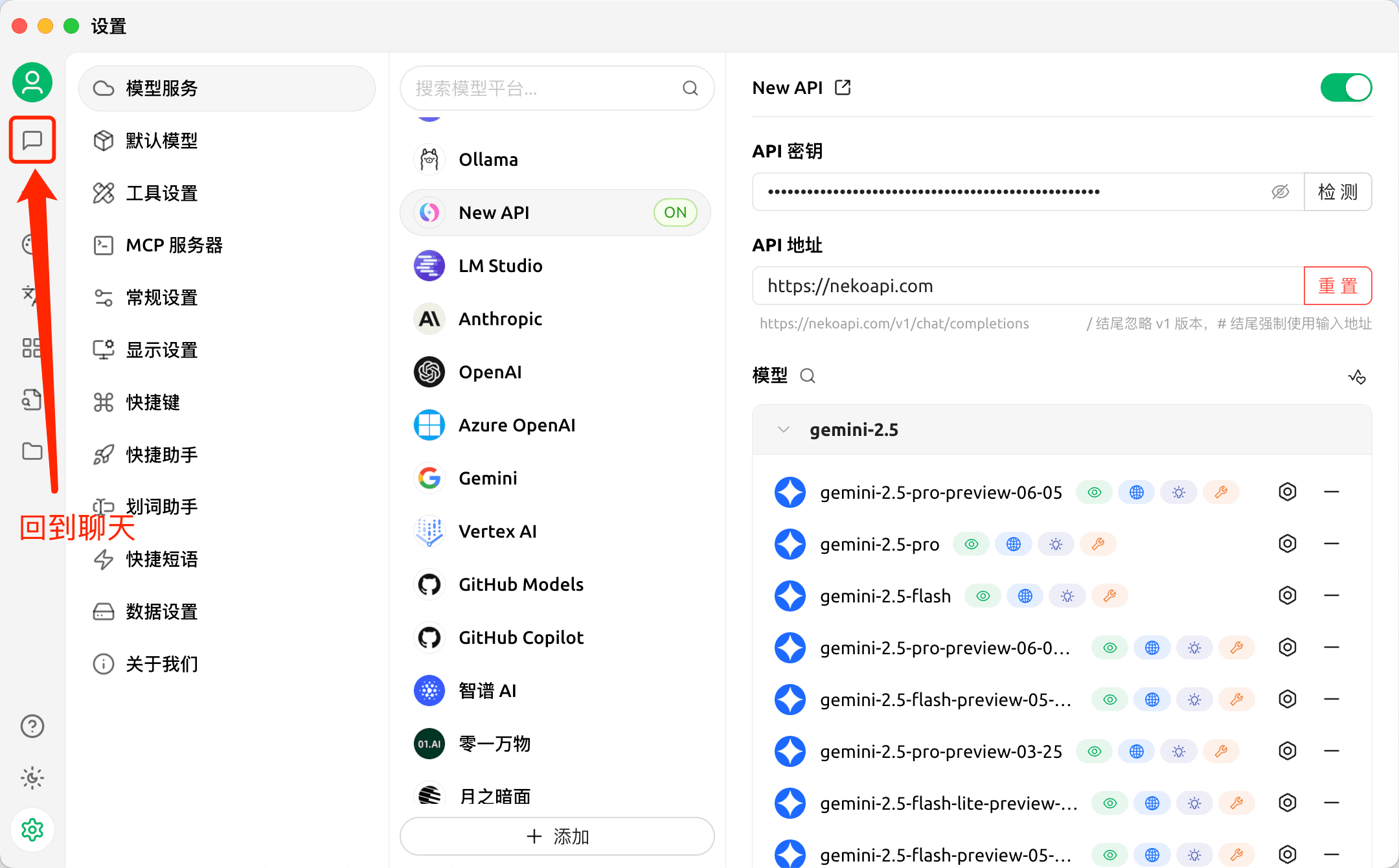
チャットページに戻る
-
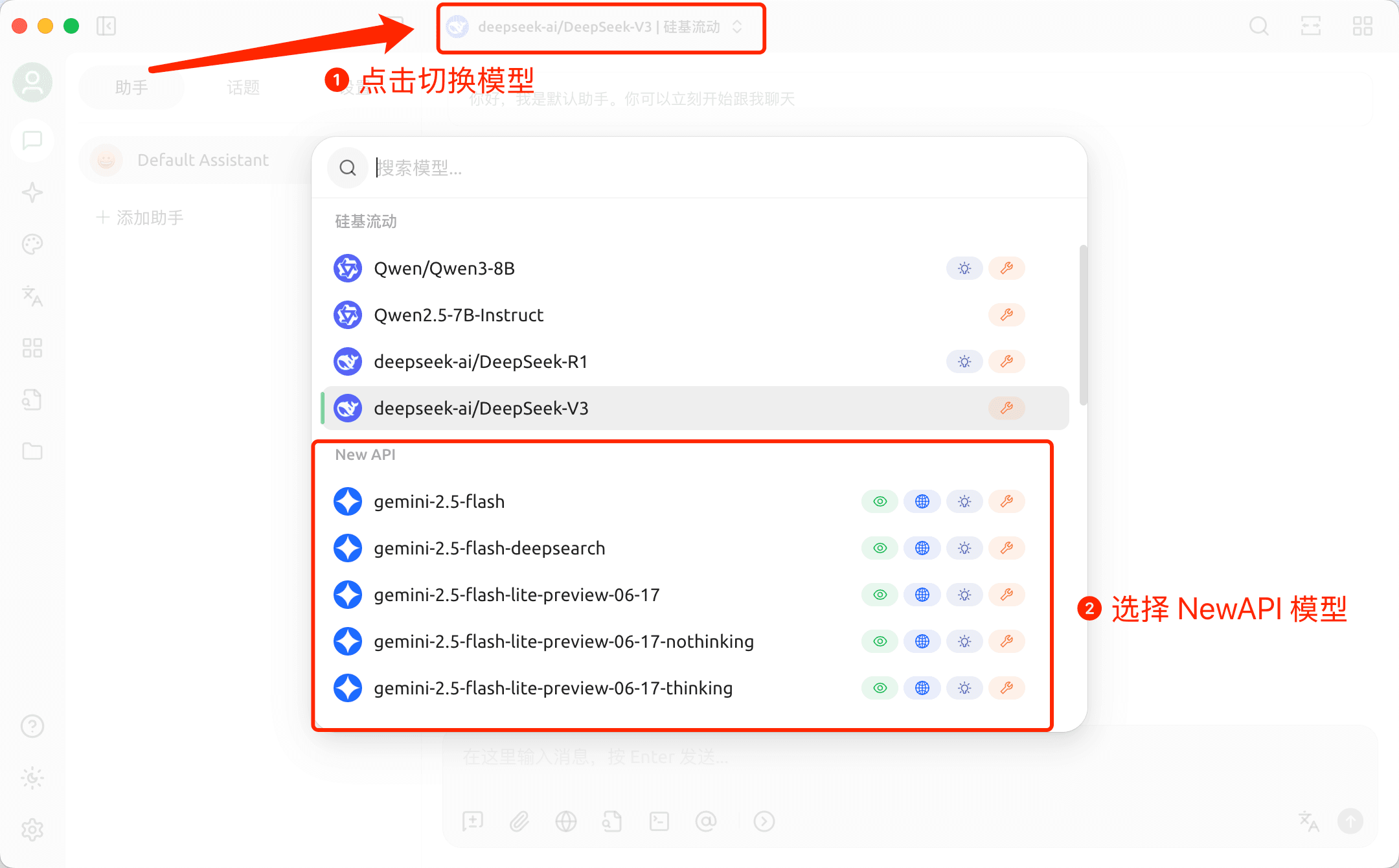
KokoAPIモデルに切り替える
Cherry Studioで描画する
-
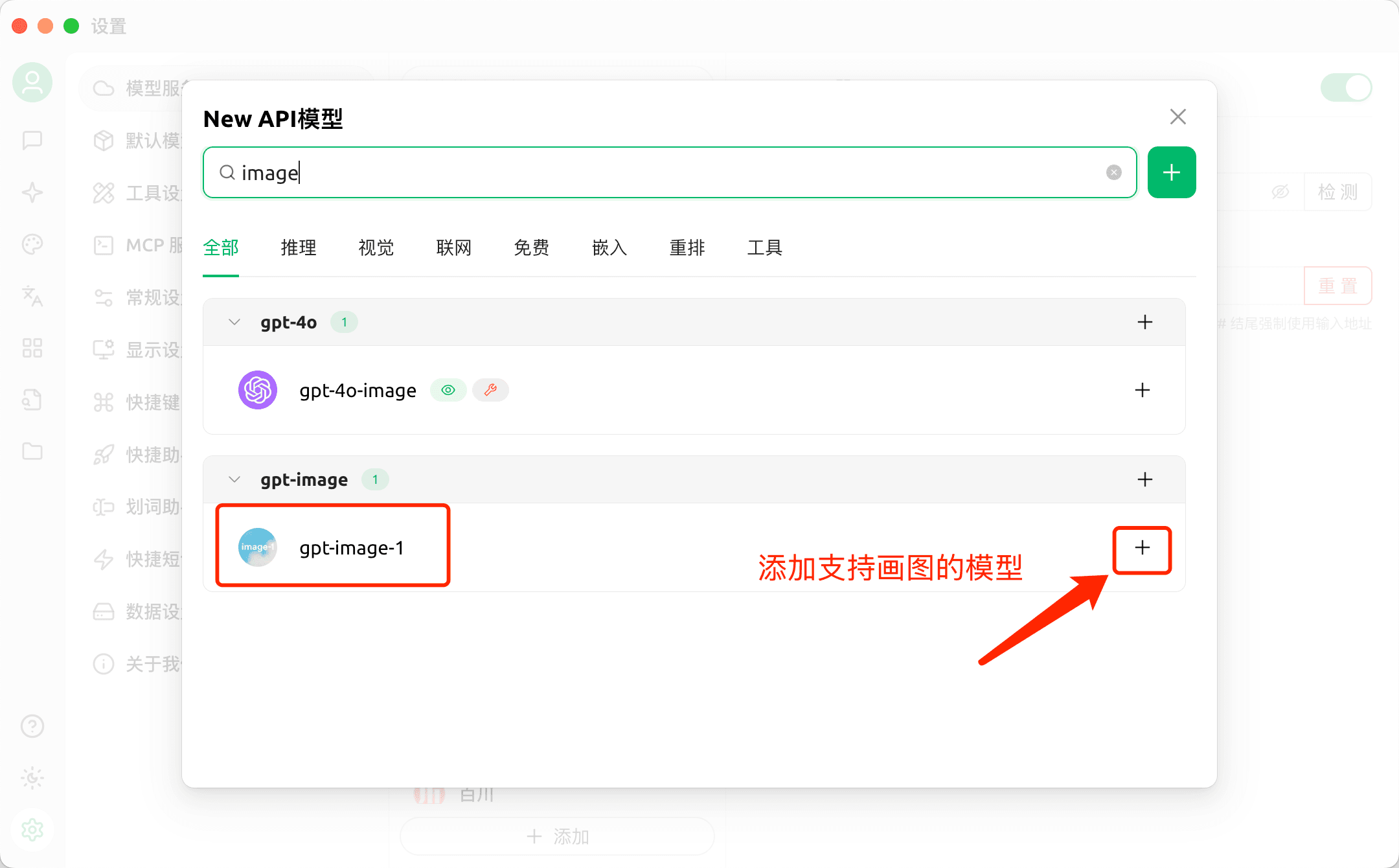
まず、描画をサポートするモデルを追加します
-
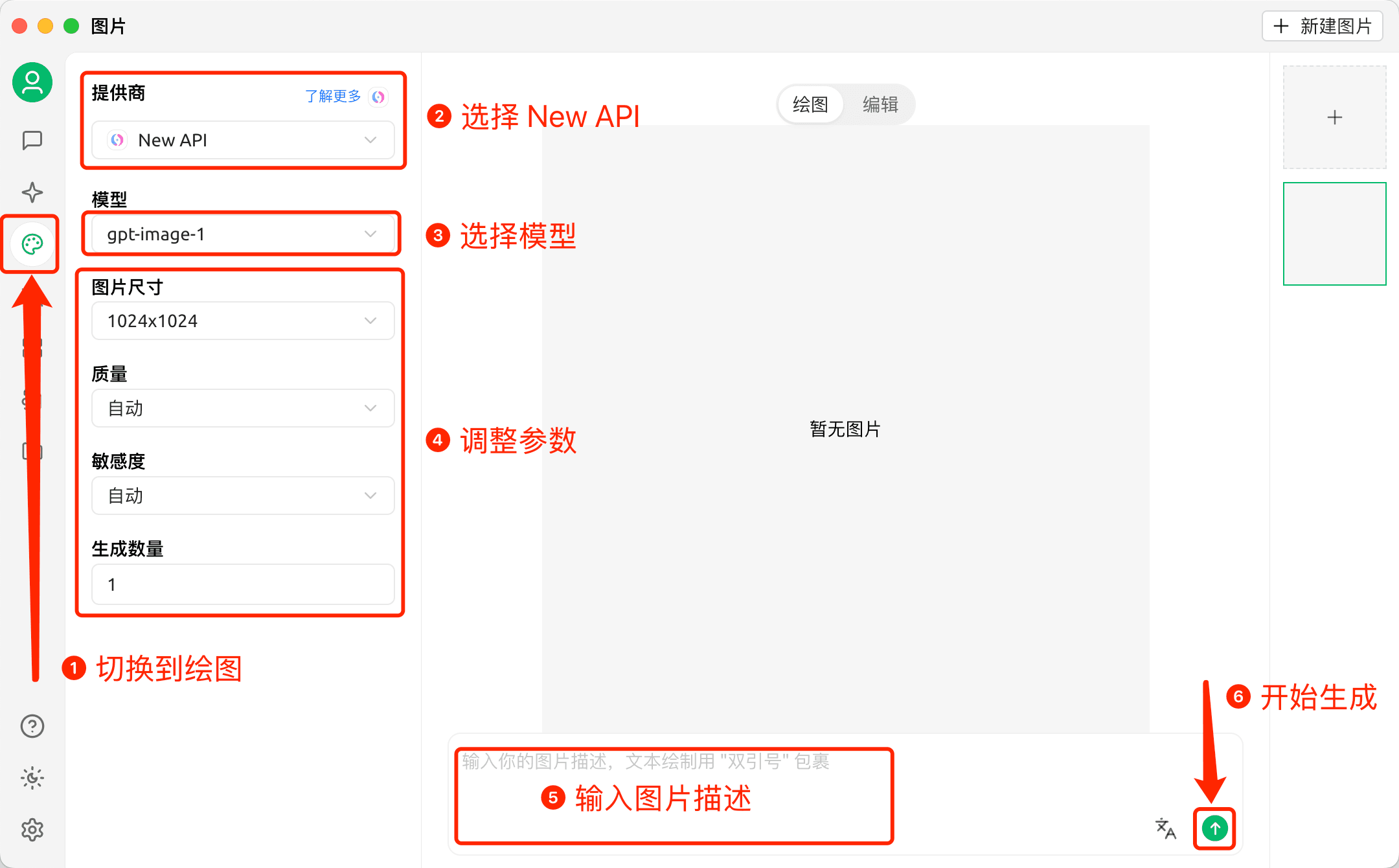
描画
このガイドはいかがですか?
最終更新